Guia da aba GilForge
Cada botão da aba GilForge no Civil 3D, na ordem em que aparece no Ribbon: para que serve, como usar e o que você recebe no final. Os botões marcados com Copiloto abrem o painel do Copiloto com o pedido já escrito; você ajusta o texto e envia.

Começo
instalação e ativação
Instalar e ativar
- Cadastre-se em gilforge.com e confirme o e-mail. Chega um segundo e-mail com o instalador e a sua chave de ativação (GF-XXXXX-…).
- Salve o trabalho e feche o Civil 3D. Rode o instalador; ele não pede administrador e nunca fecha o Civil 3D sozinho.
- Abra o Civil 3D. A aba GilForge aparece no Ribbon.
- Clique em Licença, informe o e-mail do cadastro e cole a chave. A licença vale em até 2 computadores e funciona 7 dias sem internet.

Chave da Anthropic para o Copiloto
O Copiloto usa a IA Claude, da Anthropic. Durante o teste de 14 dias e no plano Pro · sua chave, ele usa a sua chave de API, e o consumo é cobrado pela Anthropic direto na sua conta.
- Crie uma conta em console.anthropic.com e adicione créditos em Billing.
- Em API Keys, clique em Create Key e copie a chave (começa com
sk-ant-). - No Civil 3D, abra o Copiloto, clique na engrenagem do painel e cole a chave. Ela fica guardada cifrada no seu usuário do Windows.
Ferramentas sem IA, como o Doc Diff, funcionam sem chave nenhuma.
Revisões
painel 1
Doc Diff
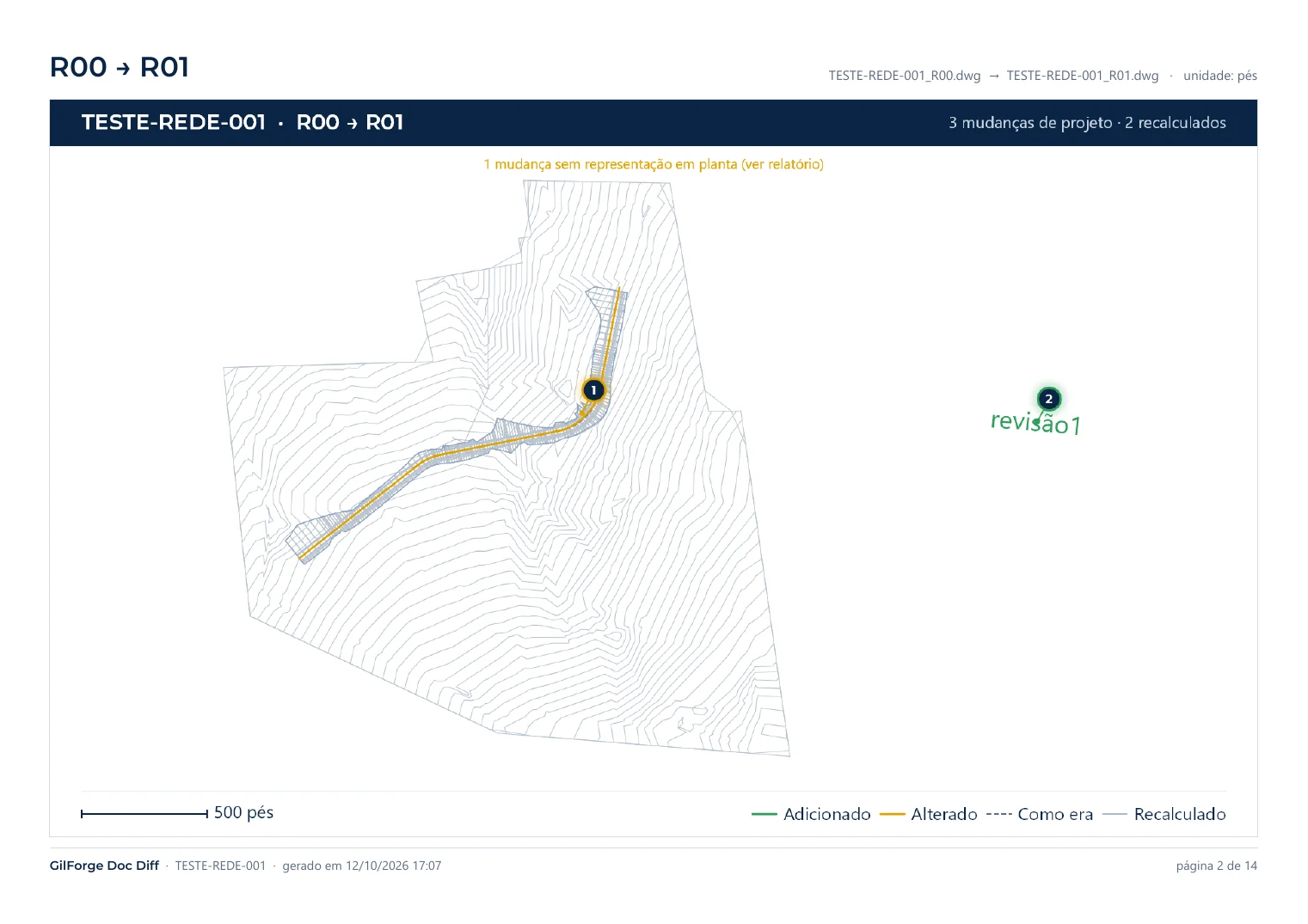
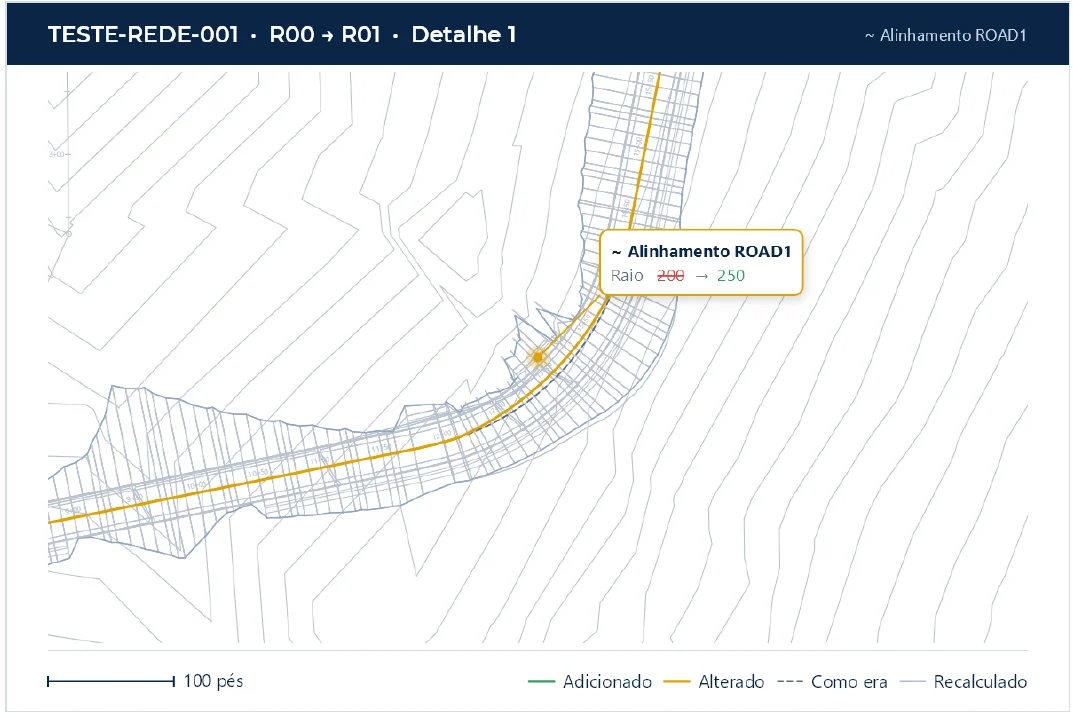
GrátisCompara revisões de um mesmo DWG (R00, R01, R02… ou A, B, C) sem abrir os arquivos na tela e mostra o que foi adicionado, alterado e removido. Separa o que foi decisão de projeto (um raio, um PVI, uma estrutura) do que o Civil 3D só recalculou em consequência (perfil do terreno, superfície do corredor).
Como usar
- Clique em Doc Diff.
- Em 1 · Arquivos, use + Arquivos… ou + Pasta… (ou arraste os DWGs para a janela).
- Em 2 · Padrão de revisão, confira o padrão (ex.:
_R##casa PROJ_R02) e veja a ordem na Prévia da comparação. - Em 3 · O que mostrar no PDF, escolha se entram recalculados e renomeados.
- Escolha onde salvar e clique em Comparar.
Você recebe
- PDF com linha do tempo, planta geral e detalhes ampliados
- Excel com uma linha por objeto e status OK / Questionar
- Imagens das plantas (PNG)
- Horas de edição registradas em cada arquivo

Conferência
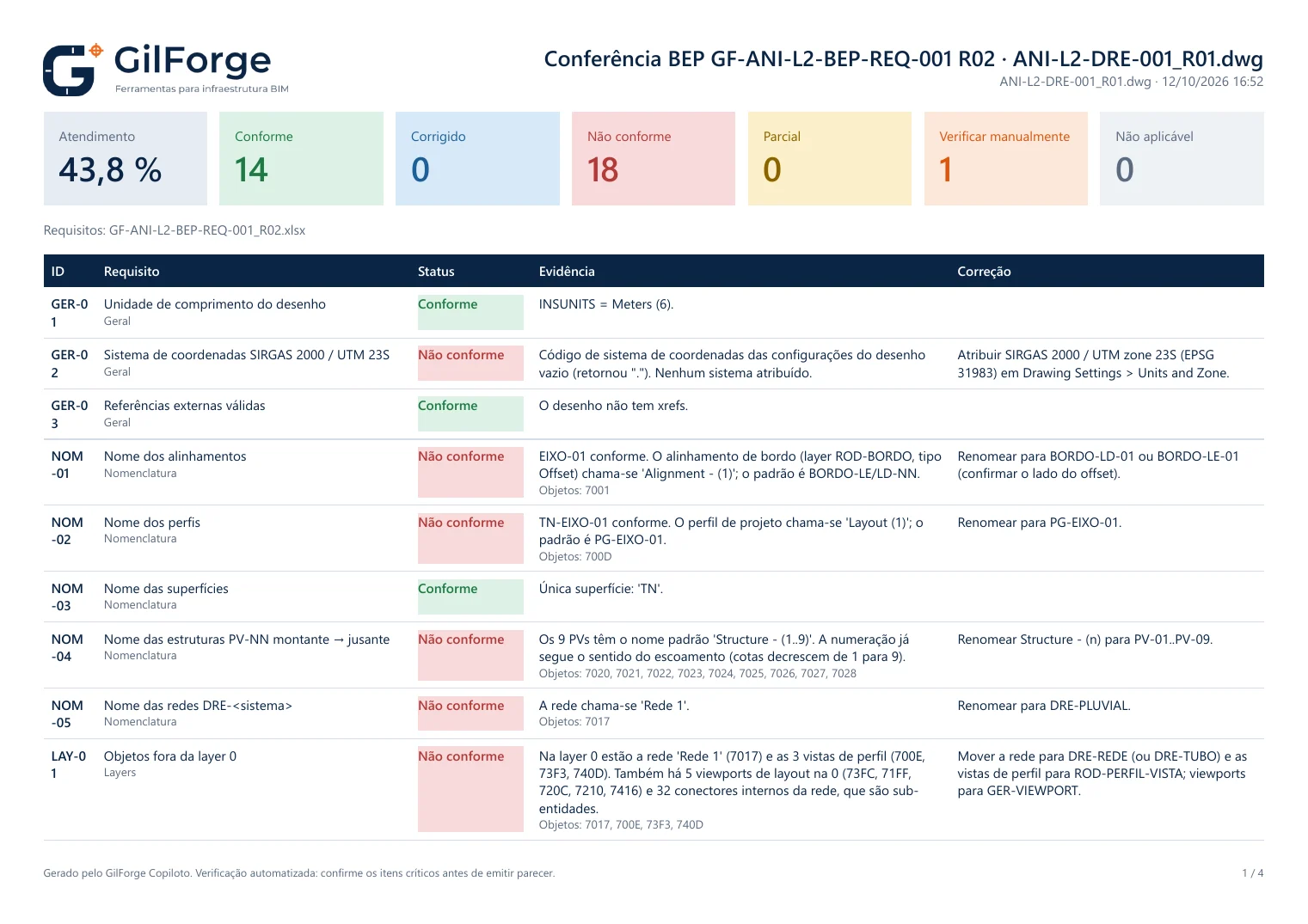
ProCopilotoConfere o desenho contra a planilha de requisitos do cliente (BEP, checklist BIM, Caderno BIM do DNIT), item por item, com evidência. Depois propõe as correções que dá para automatizar e só aplica o que você aprovar.
Como usar
- Clique em Conferência; o Copiloto abre pedindo a planilha.
- Anexe a planilha (clipe ou arraste para o painel).
- Envie. Ele confere item por item e mostra o andamento.
- Aprove ou recuse cada correção proposta.
Você recebe
- % de atendimento
- Evidência por requisito: valor encontrado e objetos que falham
- Relatório em Excel e PDF
- Correções aplicadas com prévia (um U desfaz)
IA
painel 2Copiloto
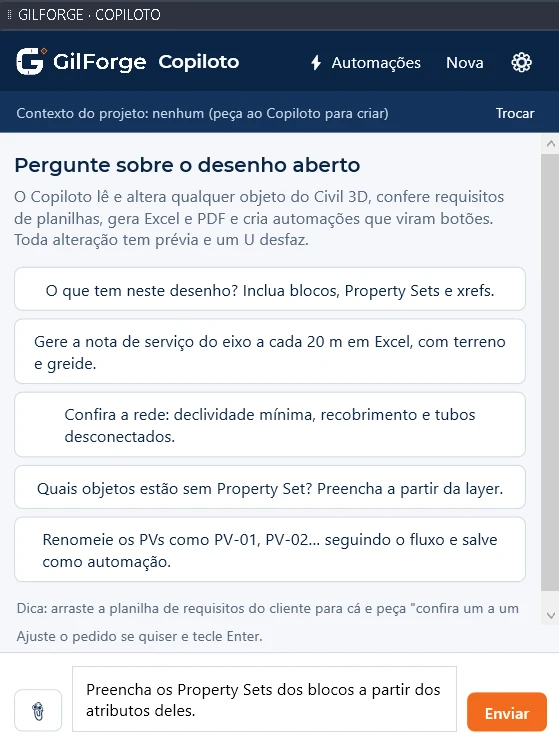
ProPainel ao lado do desenho onde você escreve o que precisa em português. Ele lê os objetos do Civil 3D (alinhamentos, perfis, superfícies, redes, blocos, Property Sets), responde, gera planilhas e relatórios e faz alterações. Toda alteração aparece antes como prévia e só é aplicada se você clicar em Aplicar.
Como usar
- Clique em Copiloto; o painel abre à direita.
- Escreva o pedido ou escolha uma sugestão.
- Acompanhe as consultas que ele faz no desenho.
- Revise a prévia e clique em Aplicar ou Cancelar.
Bom saber
- O DWG não é enviado; a IA recebe só os dados que consulta
- Um U no Civil 3D desfaz o que foi aplicado
- Anexe planilhas e PDFs pelo clipe
- Nova começa uma conversa do zero
Gere a nota de serviço do eixo a cada 20 m em Excel, com terreno, greide e bordos a 3,5 m.

Automações
ProTarefas que você pediu ao Copiloto e salvou viram botões que rodam sem IA e sem custo, em qualquer desenho. Quando a automação pede dados (uma layer, um alinhamento, um ponto), o painel mostra as listas do desenho e os botões Selecionar e Clicar.
Como usar
- Depois de um pedido que deu certo, peça "salve como automação".
- Clique em Automações para ver a lista.
- Escolha uma, preencha os parâmetros e rode.
Bom saber
- Alterações passam por prévia, como no Copiloto
- As automações ficam no seu usuário e podem ser copiadas para a equipe

Contexto do projeto
ProAs regras do projeto (nomenclatura, layers, sistema de coordenadas, requisitos do BEP) salvas num arquivo GilForge.contexto.json na pasta do projeto. O Copiloto lê esse arquivo e segue as regras em todos os pedidos, para toda a equipe que abrir desenhos daquela pasta.
Como usar
- Clique em Contexto do projeto.
- Escreva as regras ou peça ao Copiloto para montar a partir do BEP anexado.
- Salve na pasta do projeto.
Bom saber
- O arquivo é procurado até 4 pastas acima do DWG
- Dá para importar e exportar contextos entre projetos
Produção
painel 3
Pranchas
ProGera as pranchas de planta e perfil ao longo de um eixo: planta girada no alinhamento, perfil do trecho e carimbo preenchido, folha por folha.
Como usar
- Clique em Pranchas; abre a lista de automações.
- Escolha Pranchas planta e perfil.
- Informe eixo, escalas e o modelo de folha.
- Rode e confira os layouts criados.
Você recebe
- Um layout por trecho, com viewports ajustados
- Carimbo preenchido (folha, revisão, data)

Plotar em lote
ProCopilotoPlota os layouts que você escolher num PDF único ou um PDF por folha, em qualquer plotter configurado.
Plote os layouts FL* num PDF único.

Nota de serviço
ProCopilotoEstaca a estaca: coordenadas, terreno, greide e bordos, direto para o Excel, com estaca no padrão brasileiro (12+5,000).
Gere a nota de serviço do eixo a cada 20 m em Excel, com terreno, greide e bordos a 3,5 m.

Quadro de curvas
ProCopilotoTabela das curvas horizontais do alinhamento (raio, desenvolvimento, estacas de PC e PT) inserida ao lado da planta.
Crie o quadro de curvas do eixo (raio, desenvolvimento, estacas de PC e PT) ao lado da planta.
BIM
painel 4
Tabela de propriedades
ProCopilotoAbre uma tabela editável dentro do Civil 3D com os objetos em linhas e os campos em colunas (layer, nome, atributos, Property Sets, propriedades). Você edita como no Excel e aplica; só as células alteradas voltam para o desenho.
Como usar
- Selecione os objetos no desenho.
- Clique em Tabela de propriedades.
- Edite as células e clique em Aplicar.
Bom saber
- Exporta para Excel
- Clique numa linha para localizar o objeto no desenho

Property Sets por regra
ProCopilotoGrava Property Sets, atributos ou layers em massa a partir de uma regra, por exemplo: Material = atributo MATERIAL, se TIPO = PV.
Preencha os Property Sets dos blocos a partir dos atributos deles.

Blocos em pontos
ProCopilotoInsere um bloco em pontos, pontos COGO, vértices ou blocos de uma layer, com rotação pelo alinhamento, numeração pela estaca e atributos e Property Sets preenchidos por modelo (PV-01, PV-02…). Pula os pontos que já têm bloco.
Insira o bloco PV em todos os pontos da layer DRE-PV, numerando PV-01, PV-02… pela estaca.

Exportar IFC
Em breveExportação IFC 4.3 com os Property Sets mapeados para o padrão do contratante.
Análises
painel 5
Verificar rede
ProCopilotoConfere a rede de drenagem contra os critérios do projeto (declividade mínima e máxima, recobrimento, diâmetro mínimo, tubos desconectados) e marca os problemas na tela.
Confira a rede de drenagem: declividade mínima e máxima, recobrimento, diâmetro mínimo e tubos desconectados.

Volumes
ProCopilotoCorte, aterro e volume líquido entre duas superfícies, sem criar objetos permanentes no desenho.
Calcule corte e aterro entre o terreno natural e a superfície de projeto.

Seções transversais
Em breveSeções e notas por estaca a partir do corredor, em lote.

Interferências
Em breveCruzamentos entre redes, estruturas e sólidos, com tabela de cotas e afastamentos.
GilForge
painel 6Licença, Guia e Sobre
Licença mostra o seu plano, a validade e quando a licença foi verificada pela última vez. Ali você ativa, clica em Verificar agora para receber mudanças de plano e atualizações, ou em Desativar este computador para liberar a vaga e usar em outra máquina. Guia abre esta página. Sobre mostra a versão instalada.
Quando sai uma versão nova, o Civil 3D avisa ao abrir, com a lista de novidades e o botão para baixar. Salve o trabalho e feche o Civil 3D antes de rodar o instalador.